

Cómo crear atributos para tus variantes (talles, colores…)
Los atributos te permiten ofrecer un mismo producto en distintas opciones: talles, colores, sabores. Aprendé a crear los grupos de atributos y sus valores, paso a paso.
Los atributos son las opciones que hacen que un mismo producto venga en distintas variantes: por ejemplo una remera en talles S, M y L, o en colores rojo y azul. Antes de armar las variantes de un producto, tenés que crear estos atributos.
Funcionan en dos niveles:
- El grupo de atributo → la característica general (ej.
Talle,Color). - Los valores dentro de ese grupo → las opciones concretas (ej.
S,M,L).
Una vez creados, los atributos se combinan en cada producto para generar sus variantes, cada una con su propio stock y precio. Mirá la guía de cómo crear un producto.
1. Crear un grupo de atributos (ej. «Talle»)
Entrá a «Atributos»
En el panel, andá a Catálogo → Atributos, o ingresá directamente desde este enlace:
https://demo004.maxtiendas.app/mt-admin/attributes
(Reemplazá demo004 por el nombre de tu tienda.) Hacé clic en Agregar Nuevo.
Completá los datos del grupo
- Nombre (obligatorio): nombre interno del grupo (ej.
Talle). - Nombre Público (obligatorio): cómo lo verá el cliente en la tienda (ej.
Talle). - Tipo de atributo (obligatorio): cómo se muestra para que el cliente elija (ver los 4 tipos más abajo).
- Posición: el orden en que aparece (0 primero).
- Lista Despegable: un menú desplegable para elegir la opción.
- Radio Button: opciones en círculos para seleccionar una.
- Color y Textura: muestra un cuadrito de color (ideal para colores).
- Campo Editable: el cliente escribe un valor.
Activá el grupo y guardá
Encendé el interruptor de Activar/Desactivar y hacé clic en Guardar. El grupo queda creado y ahora podés cargarle sus valores.
Un grupo o un valor desactivado no aparece como opción en tus productos. Acordate de activarlos.
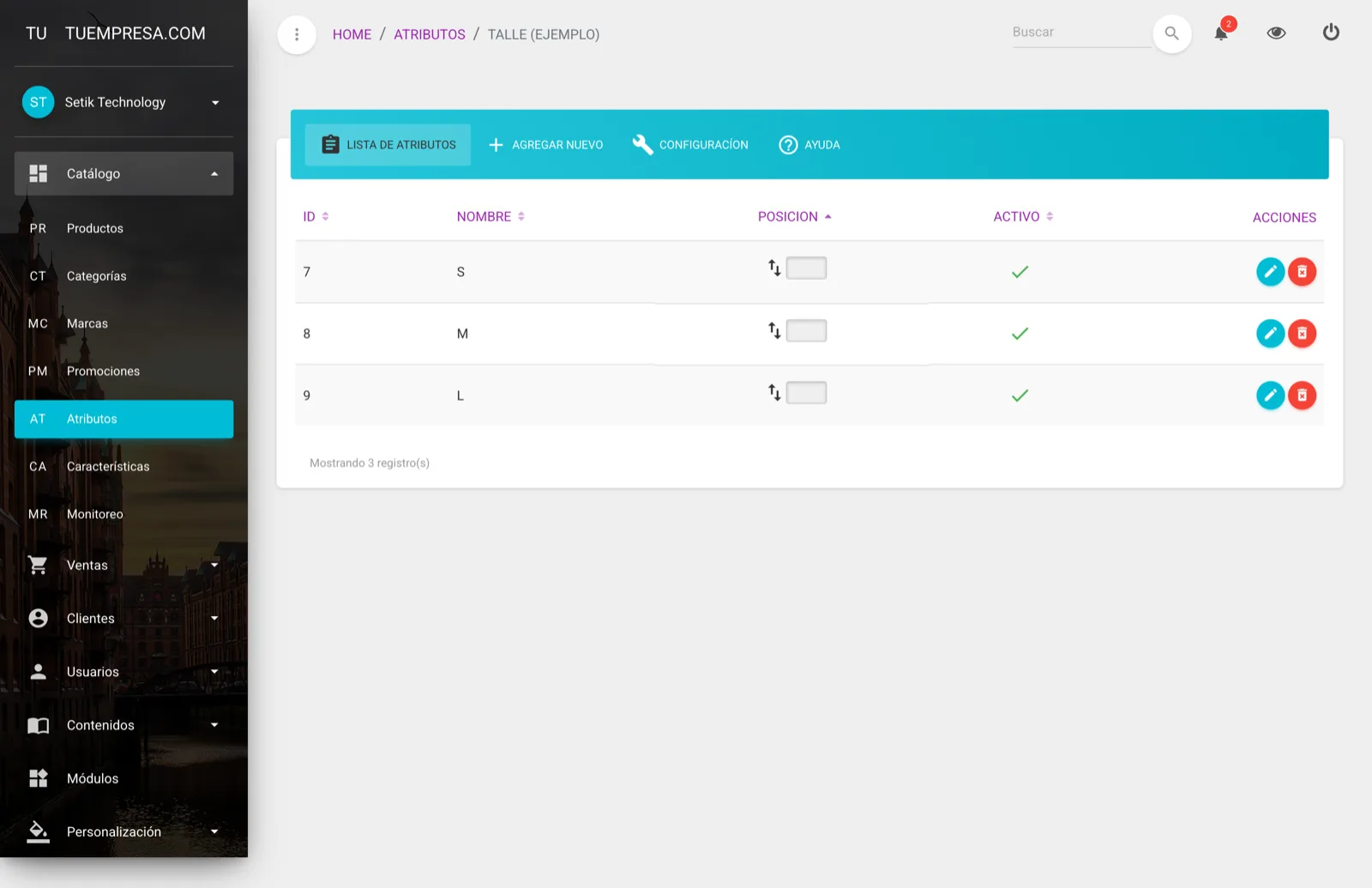
2. Cargar los valores del atributo (ej. «S», «M», «L»)
Abrí el grupo
En la lista de Atributos, hacé clic en el nombre del grupo (ej. Talle) para ver sus valores. Después hacé clic en Agregar Nuevo.
Cargá cada valor
- Nombre (obligatorio): el valor concreto (ej.
M). - Color: solo aparece si el grupo es del tipo Color y Textura. Elegí el color con el selector (ej. para el valor
Rojo). - Posición: el orden del valor.
Activá el valor con Activar/Desactivar y hacé clic en Guardar. Repetí este paso por cada opción (S, M, L, etc.).
3. Usar los atributos en un producto
Con los atributos ya creados, entrá al producto y abrí su pantalla de Variaciones
(https://demo004.maxtiendas.app/mt-admin-v2/products/123/variations, con el número de tu producto).
El generador
Tocá los valores que querés combinar —por ejemplo Rojo y Azul en Color, y M y L en Talle— y el panel arma todas las combinaciones posibles de una sola vez: en ese ejemplo, cuatro variantes. Antes de generar te dice cuántas van a salir (el máximo por operación es 200).
Opcionalmente ponés un precio, un precio de oferta y un costo comunes para las nuevas; si los dejás vacíos, cada variante hereda los del producto.
Copiar las variantes de otro producto
Si otro producto ya tiene los mismos talles o colores, no los cargues de nuevo: con Copiar de otro producto lo buscás, elegís qué combinaciones traer y se crean solas.
Buscá el producto de origen
Se listan sólo los que ya tienen variantes. Podés buscar por nombre, referencia o marca, y filtrar por categoría y marca.
Elegí las combinaciones
Vienen todas tildadas. Las que este producto ya tiene aparecen marcadas como «ya existe» y no se pueden tildar: nunca se duplica una variante.
Decidí qué más se copia
Los atributos se copian siempre. Además podés traer del origen el precio y la oferta, la referencia y el costo de compra. Lo que no tildes se toma de este producto.
Copiá — o cargalo en el generador
Copiar las crea al instante. Cargar en el generador deja esos valores marcados arriba, por si querés retocar la combinación antes de crear nada.
El stock (es de cada producto) y las fotos (las imágenes pertenecen a la galería de su propio producto). La variante copiada nace sin foto, lista para que le asignes la que corresponda.
La tabla de variantes
Cada fila se edita en el lugar: referencia, precio, oferta, stock y costo (si tenés costos y margen activado, con su margen debajo). Además:
- ★ Predeterminada: la variante que aparece elegida cuando el cliente entra al producto.
- Activa: apagás un talle agotado sin borrarlo.
- Fotos por variante: tocá la miniatura para elegir, de la galería del producto, qué fotos corresponden a esa variante y cuál es su portada. Es lo que hace que al elegir «Rojo» se vean las fotos del rojo.
- Selección múltiple: tildá varias filas para eliminarlas juntas.
Mientras existan otras variantes, la marcada con ★ no se puede eliminar: primero marcá otra como predeterminada. Si es la única, se borra sin problema.
Escribinos a soporte@maxtiendas.com y te ayudamos a armar tus variantes.
¿Te sirvió este artículo?
¡Gracias por tu opinión!