

Cómo configurar los métodos de entrega (envíos)
Definí cómo entregás tus productos y cuánto cobrás de envío: transportes, envío gratis, costos por peso o precio, rangos por ciudad y más. Guía detallada paso a paso.
Los métodos de entrega (o transportes) son las formas en que tus clientes reciben sus compras: un correo, una empresa de logística, tu propio delivery o el retiro en local. Para cada uno definís cuánto cobrás de envío y a qué ciudades llega.
Creás un método de entrega por cada forma de envío. En el checkout, el cliente ve solo los que correspondan a su ciudad y a su pedido.
El costo de un envío sale de combinar tres cosas: (1) el método de facturación (por peso o por precio del carrito), (2) el rango en el que cae ese carrito, y (3) el precio que cargaste para la ciudad del cliente. Lo vemos en detalle más abajo.
Antes de empezar
- El cálculo por peso usa el peso de cada producto (el que cargás en la pestaña «Paquete» del producto). Si tus productos no tienen peso, los rangos por kg no van a calcular bien. Ver cómo crear un producto.
- Los precios se cargan por ciudad. El sistema lista los departamentos y ciudades de Paraguay; el transporte solo se ofrece en las ciudades que tildes y tengan precio.
Paso a paso
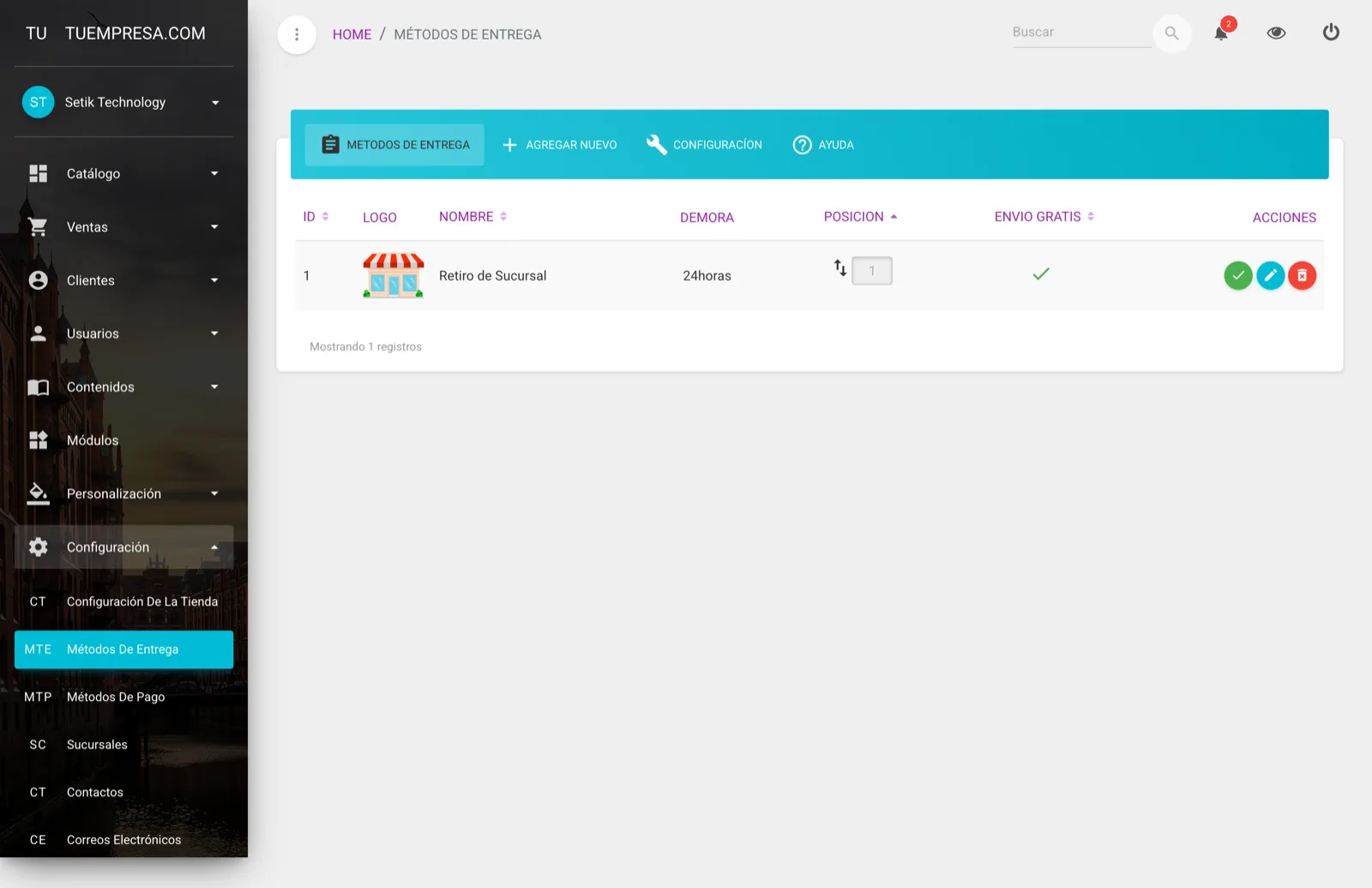
Entrá a «Métodos de Entrega»
En el panel, andá a Métodos de Entrega y hacé clic en Agregar, o ingresá directamente desde este enlace:
https://demo004.maxtiendas.app/mt-admin/carriers/create
(Reemplazá demo004 por el nombre de tu tienda.) Vas a ver tres pestañas: Configuración general · Gastos de Envío · Detalles y Accesos. Moverte entre ellas con Siguiente / Anterior y al final Finalizar.
Pestaña «Configuración general»
Los datos visibles del transporte:
- Imagen: el logo del transporte (tamaño recomendado 300×225 px). Hacé clic en Examinar…. Es opcional.
- Nombre del Transporte (obligatorio): cómo lo verá el cliente (ej.
Correo Nacional,Delivery propio,Retiro en local). Mínimo 3 caracteres. - Tiempo de Tardanza Promedio: cuánto demora aprox. (ej.
24 a 48 hs). Es un texto informativo para el cliente. - URL de Rastreo: el enlace donde el cliente puede seguir su envío, si el transporte lo ofrece (opcional).
Pestaña «Gastos de Envío» — definí el costo
Esta es la parte más importante. De arriba hacia abajo:
1) Envío gratuito. Si activás este interruptor, el transporte es gratis y se ignora todo lo demás de esta pestaña. Ideal para «Retiro en local» o promociones de envío sin cargo.
2) Método de Facturación (obligatorio si no es gratis). Elegí cómo se calcula el costo:
- Según el Peso Total: los rangos se miden en kg (usa el peso del carrito).
- Según el Precio Total: los rangos se miden en dinero (usa el total del carrito).
- Según la distancia (km): se cobra por km a la redonda desde tu tienda hasta el cliente. Es la opción más nueva y tiene su propia configuración con un mapa — la vemos en detalle más abajo.
3) Comportamiento fuera del rango. Qué hacer si el carrito no entra en ningún rango que definiste (ej. pesa más que tu rango más alto):
- Deshabilitar Transporte: no se ofrece este envío.
- Aplicar el rango más alto: cobra el precio del último rango.
4) Rangos de facturación. Acá armás los tramos y sus precios por ciudad (ver la sección detallada más abajo).
Cuando el transporte no es gratuito, el sistema te exige elegir un método de facturación y completar al menos un rango (desde/hasta) con precio en alguna ciudad. Si no, no te deja guardar.
Pestaña «Detalles y Accesos»
Ajustes finales:
- Grupos de Acceso: a qué grupos de clientes les aparece este transporte. Si no usás grupos, dejalo sin tildar (se ofrece a todos).
- Posición: el orden en que se muestra entre los métodos de entrega (0 primero).
- Dimensiones máximas de paquetes — Anchura (cm), Altura (cm), Profundidad (cm) y Peso (kg): el máximo que admite este transporte. Si el pedido supera estas medidas, el transporte no se ofrece. Dejalas en 0 si este transporte no tiene límite de tamaño.
- Activar/Desactivar: encendelo para que el transporte esté disponible para tus clientes.
Guardá con «Finalizar»
Revisá las tres pestañas y hacé clic en Finalizar. El método de entrega queda creado y, si lo dejaste activo, aparece en el checkout. 🎉
Cómo cargar los rangos de facturación
Los rangos son los tramos de peso (o de precio) con su costo. Cada rango es una columna en la tabla; podés tener varios.
Para cada rango se definen dos límites:
- «Será aplicado cuando el peso sea
>=» → el desde (límite inferior). - «Será aplicado cuando el peso sea
<» → el hasta (límite superior).
Es decir, el rango aplica cuando el carrito es mayor o igual al “desde” y menor al “hasta”. (Si elegiste facturar por precio, en vez de kg verás el signo de tu moneda.)
Agregá un rango
Hacé clic en Agregar Rango y completá el desde y el hasta (ej. de 0 a 5 kg). Para sumar otro tramo, Agregar Rango de nuevo (ej. de 5 a 10). Para quitar uno, Eliminar Rango.
Elegí las ciudades y poné el precio
Debajo aparecen los departamentos. Hacé clic en el nombre de un departamento para desplegar sus ciudades. Tildá las ciudades a las que llega este transporte y, en cada rango, escribí el precio para esa ciudad.
El transporte solo aparece para los clientes de las ciudades que hayas tildado y que tengan un precio cargado en el rango correspondiente.
Ejemplo completo (por peso)
Un transporte «Correo Nacional», facturado Según el Peso Total, con dos rangos:
| Ciudad | Rango 1 (0 a 5 kg) | Rango 2 (5 a 10 kg) |
|---|---|---|
| Asunción | Gs. 25.000 | Gs. 40.000 |
| Ciudad del Este | Gs. 35.000 | Gs. 55.000 |
- Un carrito de 3 kg a Asunción paga Gs. 25.000 (cae en el rango 1).
- Un carrito de 7 kg a Asunción paga Gs. 40.000 (cae en el rango 2).
- Un carrito de 12 kg queda fuera de rango: se cobra según el Comportamiento fuera del rango (no se ofrece, o se aplica Gs. 40.000 si elegiste «Aplicar el rango más alto»).
Cobrar el envío por distancia (km)
Además de cobrar por peso o por precio, podés cobrar el envío según la distancia entre tu tienda y el domicilio del cliente, medida en kilómetros a la redonda. Es ideal para tu delivery propio: cuanto más lejos, más caro.
En el editor de un método de entrega, elegí Método de Facturación → Según la distancia (km). El enlace
directo es https://demo004.maxtiendas.app/mt-admin-v2/delivery/create (reemplazá demo004 por el nombre de
tu tienda). Al elegir esta opción aparecen dos bloques nuevos: Origen de la tienda y Tarifas por distancia.
Marcá el origen de la tienda en el mapa
En Origen de la tienda vas a ver un mapa. Arrastrá el pin (o hacé clic en el mapa) hasta la ubicación de tu local: desde ese punto se mide la distancia hasta cada cliente. Marcalo con precisión, porque es la base de todo el cálculo.
Armá los tramos por distancia
En Tarifas por distancia creás un tramo por cada anillo de distancia (por ejemplo: hasta 3 km, de 3 a 7 km, de 7 a 12 km…). En cada tramo cargás hasta cuántos km llega y el precio de ese anillo. Usá Agregar tramo de distancia para sumar otro y Eliminar tramo para quitarlo.
Guardá
El sistema calcula automáticamente la distancia entre tu tienda y la dirección del cliente en el checkout, y le cobra el tramo que corresponda.
Es la mejor opción para delivery propio dentro de una ciudad o zona: en vez de cargar precios ciudad por ciudad, definís unos pocos anillos de km alrededor de tu local y el costo se ajusta solo según qué tan lejos vive el cliente.
Ajuste por recorrido real
La distancia en línea recta casi nunca es lo que maneja el repartidor: hay que rodear ríos, avenidas y barrios cerrados. Por eso el cálculo por km tiene un ajuste por recorrido real: un multiplicador que aproxima los kilómetros de calle a partir de la distancia directa.
Tomá un par de envíos que ya hiciste, mirá los km que marcó el GPS y compará con lo que te cobró el sistema. Si el sistema se queda corto siempre en la misma proporción, subí el ajuste hasta que coincidan.
¿Por qué no aparece mi transporte en el checkout?
Repasá esta lista:
- Está desactivado: activá el interruptor Activar/Desactivar en la pestaña «Detalles y Accesos».
- La ciudad del cliente no está cargada: tildá esa ciudad y ponele precio en los rangos.
- El carrito quedó fuera de rango y elegiste Deshabilitar Transporte: agregá un rango que lo cubra o cambiá a Aplicar el rango más alto.
- El pedido supera las dimensiones máximas: subí los límites en «Detalles y Accesos» o dejalos en 0.
- Restringiste por grupo de acceso: revisá que el cliente pertenezca a un grupo permitido (o quitá la restricción).
- Falta el peso en los productos (si facturás por peso): cargá el peso en cada producto.
Casos típicos
- Retiro en local (gratis): nombre
Retiro en local, activá Envío gratuito, activá el transporte. - Costo fijo por ciudad: método Según el Precio Total, un solo rango (de
0a un número alto) y el mismo precio en esa ciudad. - Por peso: método Según el Peso Total y armás los rangos de kg con su precio por ciudad.
Escribinos a soporte@maxtiendas.com y te ayudamos a configurar tus envíos.
¿Te sirvió este artículo?
¡Gracias por tu opinión!