

Configurar Google reCAPTCHA v3 en tu tienda
El reCAPTCHA v3 frena a los bots sin molestar a tus clientes: es invisible, gratis y se activa en menos de 10 minutos. Te mostramos cómo, paso a paso.
¿Qué es el reCAPTCHA v3 y por qué activarlo?
reCAPTCHA v3 es un servicio gratuito de Google que distingue a las personas reales de los programas automáticos (los famosos «bots»). A diferencia de la versión anterior, la v3 es invisible: no muestra la casilla «No soy un robot» ni rompecabezas. Trabaja en segundo plano y le asigna a cada visita una puntuación (de 0 a 1) según qué tan «humano» parece su comportamiento. Tu tienda usa esa puntuación para aceptar o rechazar el envío.
Esto te protege de:
- Registros y cuentas falsas que ensucian tu base de clientes.
- Mensajes spam desde el formulario de contacto.
- Pedidos automáticos fraudulentos en el checkout.
…todo sin agregar fricción a tus clientes reales, que ni se enteran de que está funcionando.
Una cuenta de Google (la misma del Gmail sirve), acceso al panel de administración de tu
tienda MaxTiendas y saber el dominio de tu tienda (ej. mitienda.maxtiendas.com o tu dominio
propio).
Paso a paso
Ingresá a la consola de administración de reCAPTCHA
Abrí en una pestaña nueva la página oficial de Google e iniciá sesión con tu cuenta:
https://www.google.com/recaptcha/admin/createVas a ver el formulario «Registrar un sitio nuevo».
Completá los datos y elegí el tipo «reCAPTCHA v3»
Llená el formulario con estos datos:
- Etiqueta: un nombre para identificarlo, por ejemplo
Mi Tienda MaxTiendas. - Tipo de reCAPTCHA: elegí «Basada en la puntuación (v3)». Es la versión que usa MaxTiendas (la que «verifica las solicitudes con una puntuación»). No elijas «Prueba (v2)».
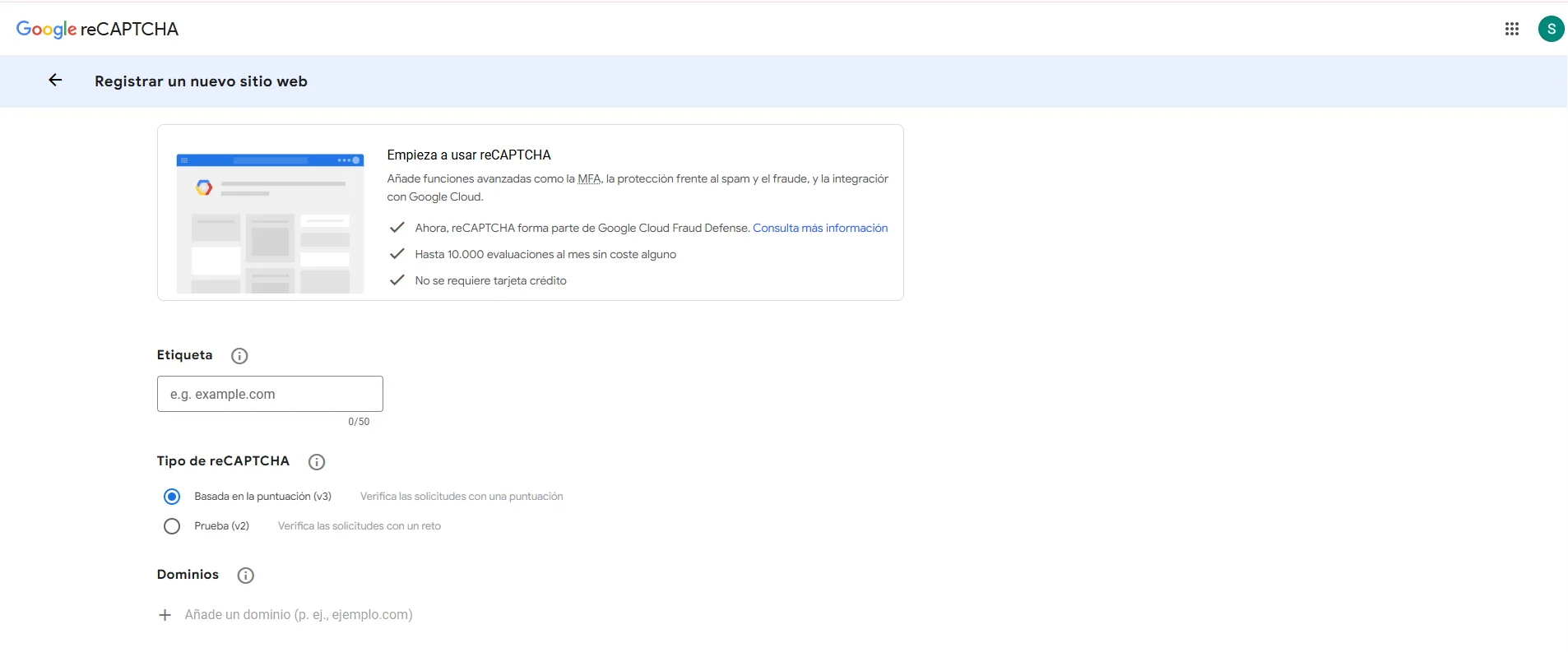
MaxTiendas trabaja con reCAPTCHA v3. Si registrás una clave v2 («No soy un robot»), no va a funcionar y vas a ver errores de verificación. Asegurate de elegir v3.
Agregá el dominio de tu tienda
En el campo «Dominios», escribí el dominio de tu tienda sin https:// ni barras. Presioná Enter para agregarlo. Podés sumar más de uno:
# Tu subdominio de MaxTiendas
mitienda.maxtiendas.com

# Si usás dominio propio, agregalo también
www.mitienda.com.py
mitienda.com.pyNo incluyas https://. El www es opcional pero conviene agregar ambas versiones (con y sin
www). Si te falta un dominio, el reCAPTCHA mostrará el error «clave de sitio inválida».
Aceptá las condiciones y registrá
Marcá la casilla «Acepto las Condiciones del servicio de reCAPTCHA» y hacé clic en el botón Enviar. Google va a generar dos claves al instante.
Copiá tus dos claves
Una vez registrado, Google te muestra la pantalla «Añadir reCAPTCHA al sitio web» con tus dos claves. Vas a necesitar las dos en el siguiente paso:
- Clave de sitio web (site key) → botón «COPIAR CLAVE DE SITIO WEB».
- Clave secreta (secret key) → botón «COPIAR CLAVE SECRETA».
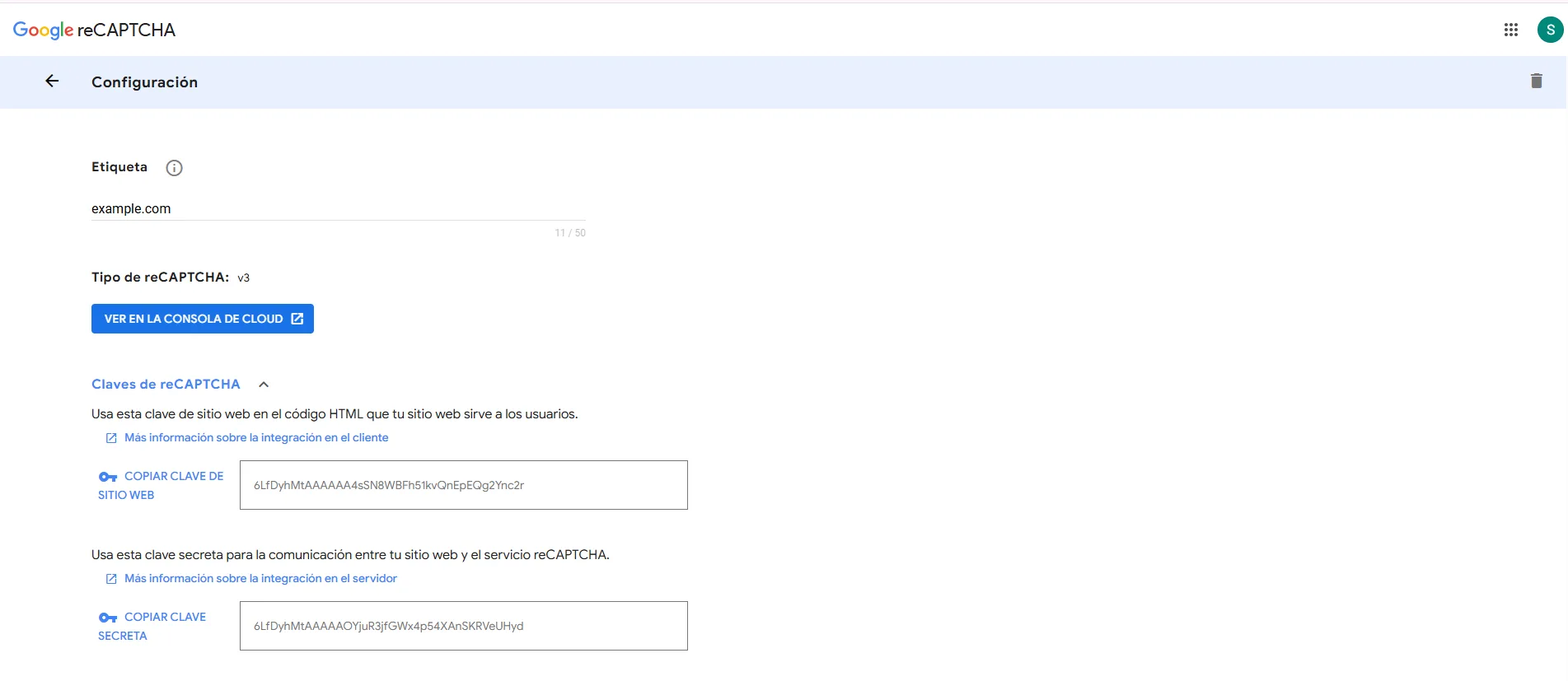
Nunca la compartas ni la publiques en redes. Solo se carga dentro del panel de tu tienda. La clave del sitio, en cambio, sí es pública (se ve en tu web).
Pegá las claves en el panel de MaxTiendas
Volvé al panel de administración de tu tienda y entrá a Módulos → Google ReCaptcha, o ingresá directamente desde este enlace:
https://demo004.maxtiendas.app/mt-admin/modules/recaptcha
(Reemplazá demo004 por el nombre de tu tienda.)
En la pantalla «Configurar Información», pegá cada valor en su campo correspondiente:
- La Clave de sitio web (site key) en el campo «Clave Pública».
- La Clave secreta (secret key) en el campo «Clave Privada».
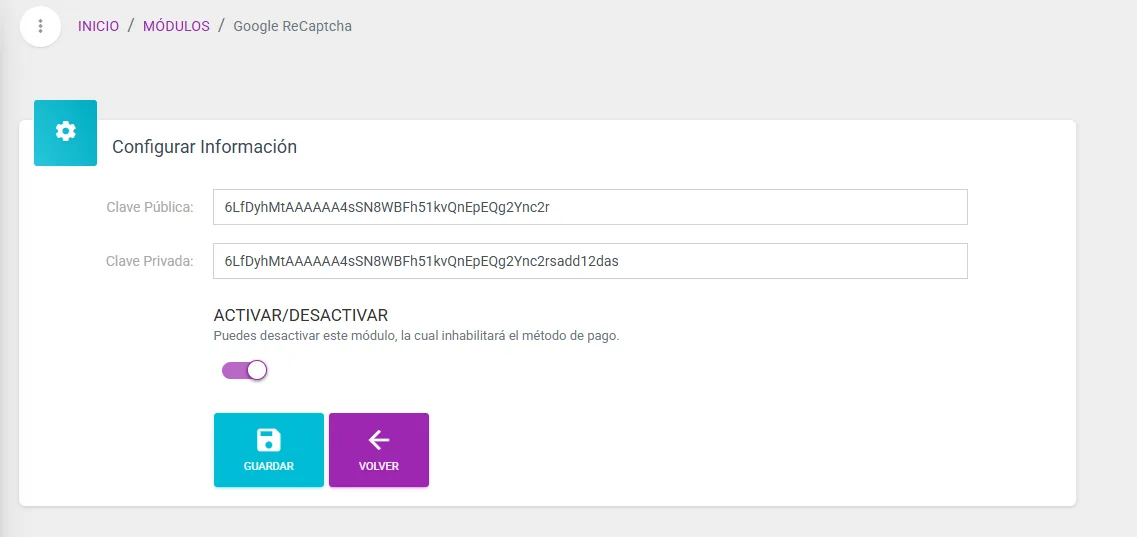
Activá el reCAPTCHA y guardá
Más abajo, en la sección «Activar/Desactivar», poné el interruptor en ON y hacé clic en Guardar. El reCAPTCHA se aplica automáticamente a los formularios de tu tienda (registro, contacto y checkout).
Tu tienda ya quedó protegida. Los cambios se aplican de inmediato, no hace falta reiniciar nada.
Probá que funcione
Abrí tu tienda en una ventana de incógnito. Como la v3 es invisible, no vas a ver ninguna casilla: en su lugar aparece la insignia de reCAPTCHA (el logo de un escudito) en una esquina de la página —normalmente abajo a la izquierda o a la derecha—. Probá enviar un formulario (por ejemplo, Contacto) y confirmá que se envía con normalidad.
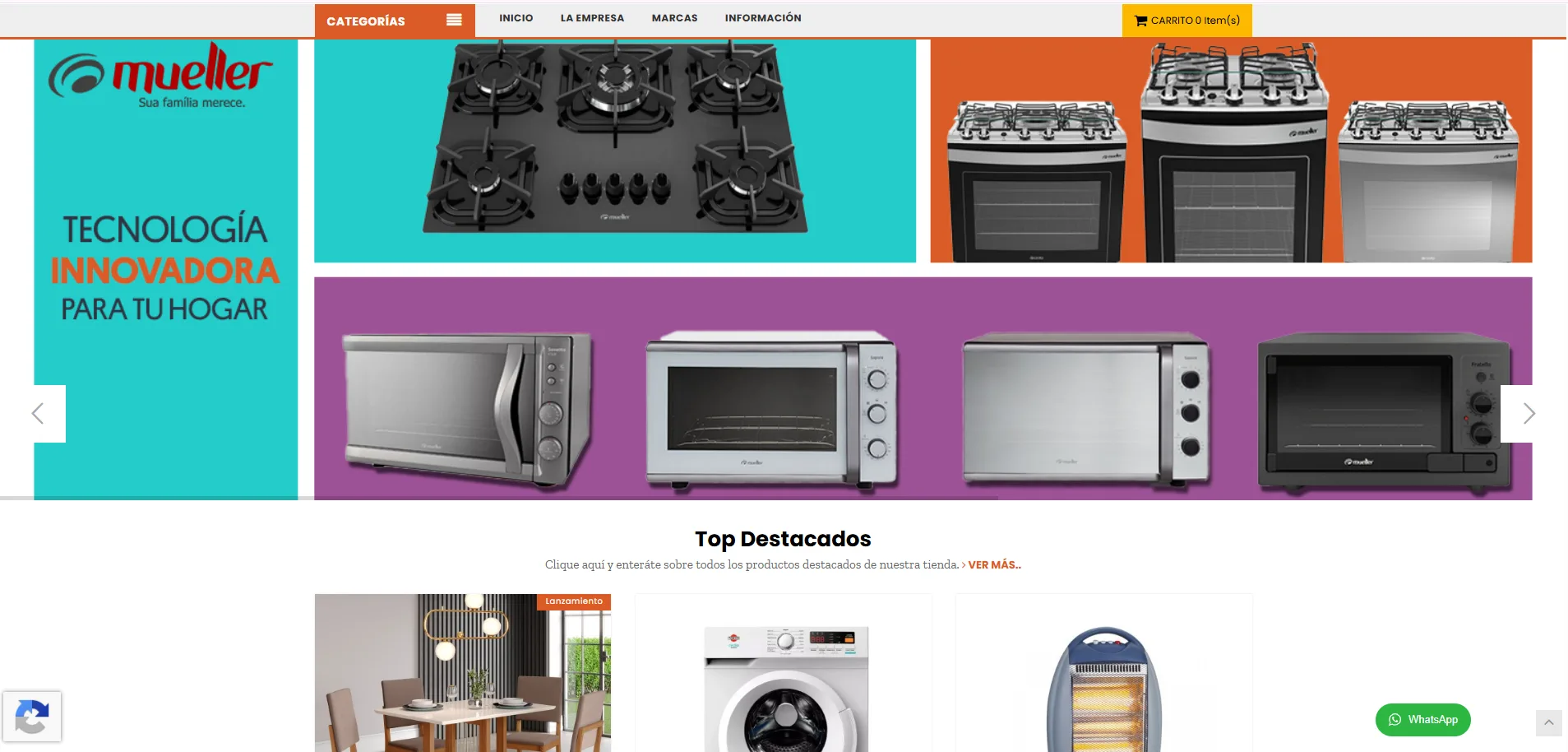
Es normal que en algunas páginas se oculte. Lo importante es que los formularios se envíen sin el error «verificación fallida». Si querés confirmarlo, revisá las estadísticas del sitio en la consola de Google reCAPTCHA: vas a ver el tráfico puntuado.
¿Algo no funciona?
Los problemas más comunes y cómo resolverlos:
- «Clave de sitio inválida» o verificación fallida: casi siempre es porque registraste una clave v2 en lugar de v3. Volvé a Google, creá una clave v3 y reemplazá ambas claves en el panel.
- «Error de dominio»: agregá el dominio exacto en la consola de Google (sin
https://), tanto la versión conwwwcomo sinwww. - Los envíos legítimos se rechazan: el reCAPTCHA v3 puntúa el tráfico; si es demasiado estricto, escribinos para ajustar el umbral de puntuación de tu tienda.
Escribinos a soporte@maxtiendas.com con una captura del error y el dominio de tu tienda. Te respondemos dentro de las 24 hs hábiles.
¿Te sirvió este artículo?
¡Gracias por tu opinión!