

Cómo gestionar los pedidos de tu tienda
Recibí, seguí y procesá cada pedido: estados, pagos manuales y online (Bancard/PagoPar), avisos por correo y pedidos por WhatsApp. Guía paso a paso.
Cada vez que un cliente completa una compra, se crea un pedido. Desde el panel podés ver todos tus pedidos, seguir en qué estado está cada uno, registrar pagos, avisar al cliente por correo y cerrar la venta. Esta guía recorre todo ese circuito.
En el menú lateral del panel: Ventas → Pedidos. La dirección directa es
https://demo004.maxtiendas.app/mt-admin/orders (reemplazá demo004 por el nombre de tu tienda).
El listado de pedidos
La pantalla principal es una tabla con todos tus pedidos, del más nuevo al más viejo. Cada fila muestra:
| Columna | Qué es |
|---|---|
| ID | El número interno del pedido. |
| Referencia | El código único del pedido (lo que ve el cliente). |
| Cliente | Nombre y apellido de quien compró. |
| Método de pago | Cómo eligió pagar (Bancard, PagoPar, depósito, contra entrega, etc.). |
| Total | El monto total pagado, con tu moneda. |
| Fecha | Cuándo se hizo el pedido. |
| Estado | Una etiqueta de color con el estado actual (ver más abajo). |
| Detalles | El botón con la lupa para abrir el pedido. |
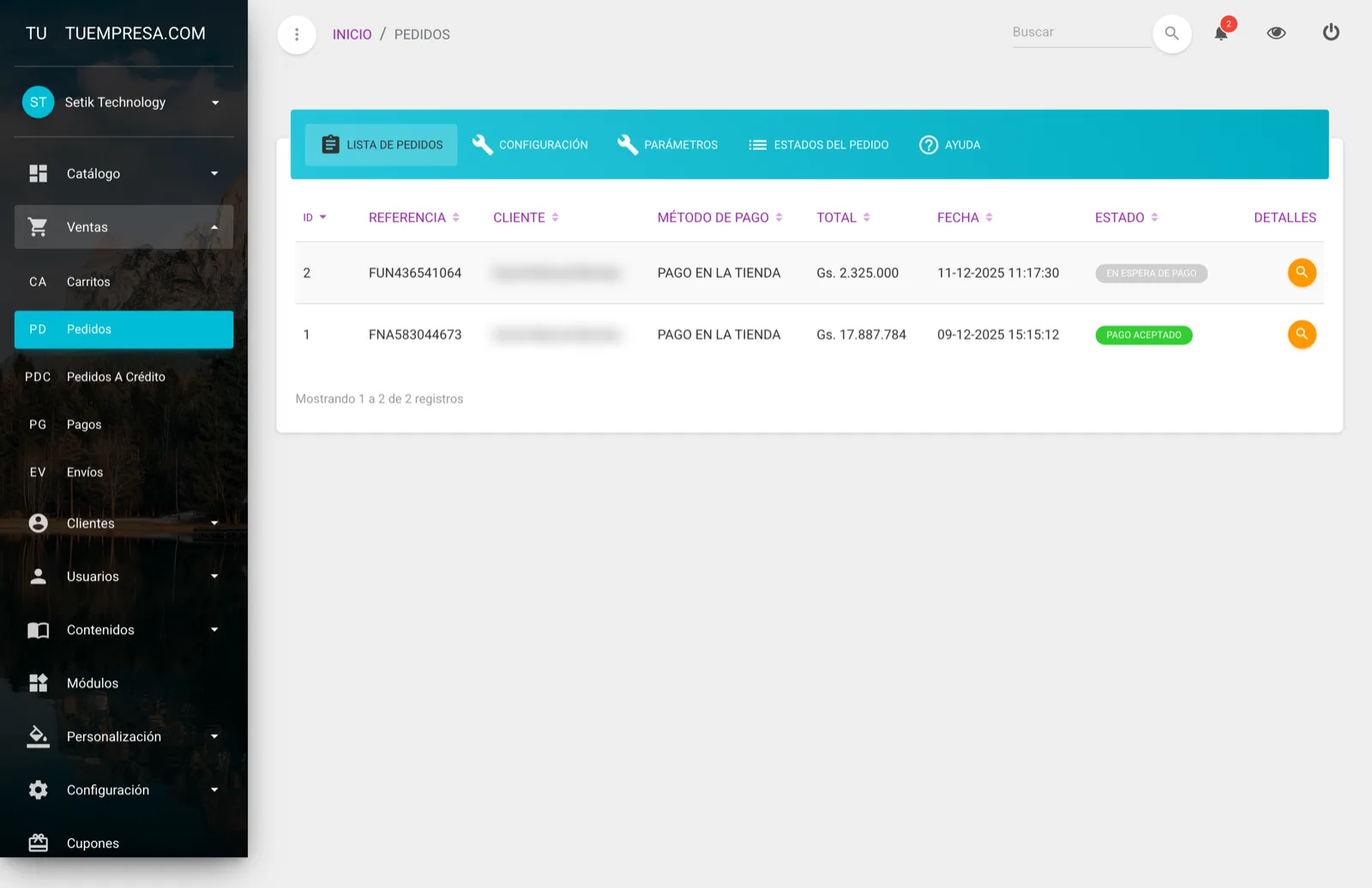
El buscador de arriba filtra por referencia, nombre o apellido del cliente, total y dirección. Escribí cualquiera de esos datos y la lista se filtra sola.
Los pedidos que llegan por WhatsApp aparecen con una etiqueta verde extra (WhatsApp) al lado del estado. Los vemos más abajo.
Los estados de un pedido
El estado te dice en qué punto del proceso está cada pedido. MaxTiendas trae estos estados listos para usar:
| Estado | Color | ¿Avisa al cliente por correo? |
|---|---|---|
| En espera de pago | Gris | No |
| Pago Aceptado | Verde | Sí (por defecto) |
| Preparacion en curso | Naranja | No |
| Enviado | Violeta | No |
| Entregado | Verde oscuro | No |
| Cancelado | Rojo | Sí (por defecto) |
| Reembolsado | Rojo | No |
| Error en pago | Bordó | No |
| Pedido pendiente por falta de stock (pagado) | Rosa | No |
| Retirado | Verde oscuro | No |
Todo pedido arranca en En espera de pago. Cuando se confirma el cobro (automático por Bancard/PagoPar, o manual cargado por vos), pasa a Pago Aceptado. A partir de ahí lo vas moviendo vos según lo despachás.
Por defecto, solo Pago Aceptado y Cancelado le mandan un correo automático al cliente. Podés activar el aviso por correo para cualquier estado —y editar el texto— en la sección Estados del Pedido.
Abrir y entender un pedido
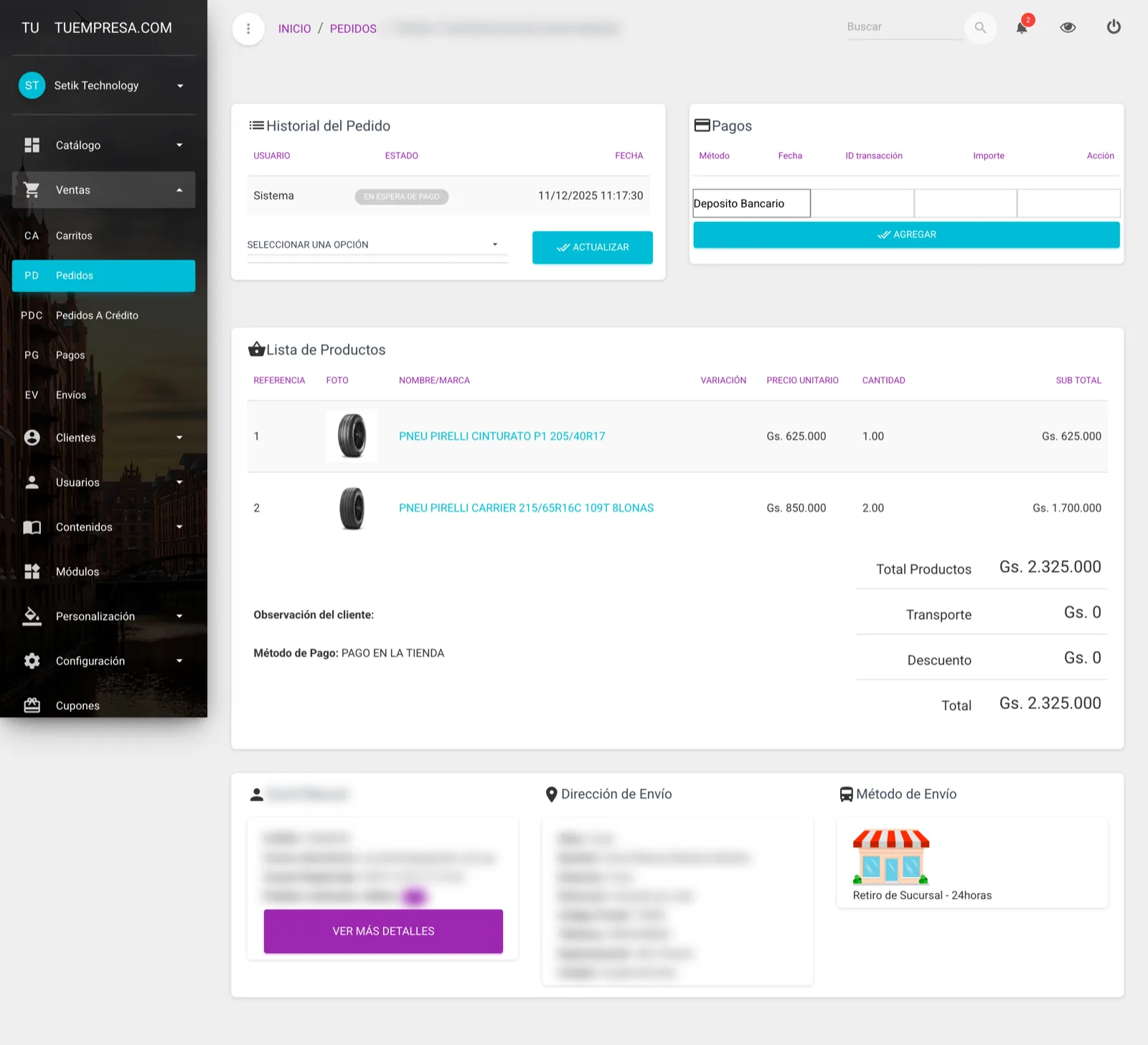
Hacé clic en la lupa (columna Detalles) de cualquier pedido para abrirlo. La dirección directa es
https://demo004.maxtiendas.app/mt-admin/orders/{id}/details. Adentro vas a encontrar:
- Historial del Pedido — quién y cuándo cambió cada estado, más el selector para cambiar el estado.
- Pagos — las transacciones registradas y el bloque para registrar un pago.
- Lista de Productos — qué compró, cantidades, precios, subtotales y el total (productos + transporte − descuento).
- Datos del cliente — CI/RUC, correo, cuándo se registró y cuántos pedidos válidos hizo.
- Dirección de Envío — a dónde va el pedido, con link a Google Maps si hay ubicación.
- Método de Envío — el transporte elegido y su demora.
- Grupo del cliente y cupón usado — a qué grupo pertenecía el cliente cuando compró y qué cupón aplicó. Es la explicación de por qué un pedido salió más barato que la lista.
- Origen — de dónde vino el pedido: la web, la app del cliente, WhatsApp o el Punto de Venta (mostrador).
Cambiar el estado de un pedido
Abrí el pedido
Entrá al detalle con la lupa desde el listado.
Elegí el nuevo estado
En la tarjeta Historial del Pedido, abrí el desplegable y seleccioná el estado al que querés mover el pedido (por ejemplo, Preparacion en curso, Enviado, Entregado o Retirado).
Actualizá
Tocá Actualizar. El cambio queda registrado en el historial con tu usuario y la fecha. Si ese estado tiene el correo activado, el cliente recibe el aviso al instante.
En el desplegable, En espera de pago y Pago Aceptado aparecen deshabilitados: un pedido llega a Pago Aceptado cuando se confirma el cobro (pago online aceptado o pago manual cargado), no seleccionándolo directamente. Además, mientras el pedido esté En espera de pago, la única opción manual disponible es Cancelado.
Si tenés el control de stock activado: al pasar a Pago Aceptado se descuenta el stock de los productos del pedido, y al pasar a Cancelado se devuelve. Tenelo en cuenta antes de cancelar un pedido ya pagado.
No es sólo un cambio de estado. Al cancelar: todos los cobros del pedido quedan anulados, la mercadería vuelve al depósito, y —si usás Caja y Finanzas— en el libro aparece la devolución como una salida, con la fecha de hoy y en la caja de quien cancela. El cobro original no se borra: la venta ocurrió. Ver Movimientos.
Un pedido cancelado no puede volver atrás: si te equivocaste, hay que cargar el pedido de nuevo.
Registrar un pago manual
Cuando el cliente no paga con una pasarela online (por ejemplo, transferencia, depósito, efectivo contra entrega o pago en tu local), el cobro lo confirmás vos a mano.
Abrí el pedido y buscá la tarjeta «Pagos»
Arriba de la lista vas a ver Cobrado y Saldo. Un pedido acepta varios pagos: la seña de hoy y el resto el viernes, sin problema. El bloque para cargar un cobro está disponible mientras el pedido no esté cancelado.
Completá los datos del pago
- Método: elegí cómo pagó (Depósito bancario, Contra entrega, Pago en la tienda, etc.). Aparecen los que tengas activos en Métodos de Pago.
- Fecha: viene con la fecha y hora actual; cambiala si el pago fue otro día.
- N° comprobante: número de transferencia, recibo o depósito. Es opcional, pero cargalo (ver el consejo de abajo).
- Importe: el monto cobrado. Es obligatorio.
Tocá «Agregar»
El pago queda registrado. Cuando el saldo llega a cero, el pedido pasa solo a Pago Aceptado y —si tenés el control de stock activo— sale la mercadería. Con un pago parcial el pedido sigue esperando: nadie se lleva nada hasta que esté saldado.
La excepción son los pedidos a crédito: ahí la mercadería sale al aprobar el crédito, porque el cliente se la lleva el día uno y paga en cuotas.
Si tenés prendido el módulo Caja y Finanzas, cada cobro que aceptes aparece en Movimientos y —si lo cobraste vos con la caja abierta— entra en tu arqueo del día.
Guardar el ID de la transacción (número de transferencia, recibo o depósito) te deja la trazabilidad del cobro dentro del pedido. Si después necesitás conciliar con el banco, lo tenés a mano.
Aceptar o cambiar un pago online (Bancard / PagoPar)
Cuando el cliente paga con Bancard o PagoPar, la transacción aparece en la tarjeta Pagos con su estado:
- Aceptado — el cobro se confirmó solo. No tenés que hacer nada.
- Pendiente — el cliente inició el pago pero todavía no se confirmó.
- Aceptar pago — la pasarela confirmó el cobro; tocá el botón para dar el pedido por pagado y pasarlo a Pago Aceptado.
- Cancelado / Error en el pago / Reembolsado — el intento no prosperó.
Si el pago online no se concretó y el cliente pagó por otro medio
Si un pago por Bancard/PagoPar quedó pendiente y el cliente terminó pagando por otra vía (efectivo, depósito, etc.), aparece la tarjeta Cambiar método de pago para regularizarlo:
Elegí el nuevo método de pago
Seleccioná cómo pagó realmente el cliente (los métodos manuales que tengas activos).
Completá fecha y comprobante
- Fecha del pago.
- N° de comprobante (opcional).
- Importe a cobrar: es el total del pedido y no se puede editar (no se permiten pagos parciales).
Confirmá con «Cambiar método y registrar pago»
El intento online pendiente se cancela (queda registrado para la trazabilidad), se cambia el método de pago del pedido y el pedido pasa a Pago Aceptado.
Si no tenés ningún método de pago manual activo, esta tarjeta te avisa y no te deja registrar el cobro. Activá al menos
uno en Métodos de Pago (/mt-admin/cards) antes de usarla.
Pedidos por WhatsApp
Los pedidos que entran por WhatsApp son distintos: la entrega y el pago se coordinan directo con el cliente por chat. Por eso el detalle no muestra dirección de envío, método de envío ni forma de pago seleccionados. Igual podés ver los productos y los datos del cliente, y llevás el seguimiento cambiando el estado del pedido como en cualquier otro.
Tus clientes pueden repetir un pedido
Desde su historial de pedidos, el cliente tiene un botón para repetir una compra: se le arma el carrito con los mismos productos y cantidades de aquella vez, y sigue el checkout normal. Vos no tenés que hacer nada: llega como un pedido más.
Es la función que más rinde en rubros de recompra —despensa, cosmética, insumos, repuestos—: el cliente no tiene que buscar de nuevo lo que ya sabe que quiere.
Configurar estados y notificaciones
Desde el listado de pedidos, la pestaña Estados del Pedido (o /mt-admin/orders/states) te deja decidir, para cada estado, si le manda un correo al cliente y qué dice ese correo.
Abrí «Estados del Pedido»
Es una de las pestañas arriba del listado de pedidos.
Activá o desactivá el correo por estado
Cada estado tiene el interruptor Enviar Correo: marcalo para que el cliente reciba un aviso cuando su pedido pase a ese estado.
Editá el mensaje del correo
En Mensaje del Correo escribís el texto que recibe el cliente. Podés usar variables como {referencia}
para insertar datos del pedido automáticamente.
Guardá
Tocá Guardar. A partir de ese momento, los pedidos que pasen a ese estado dispararán (o no) el correo según lo configuraste.
Activá el correo del estado Enviado con un mensaje del tipo «Tu pedido {referencia} ya está en camino». Es el aviso
que más esperan los clientes y reduce las consultas de «¿dónde está mi pedido?».
Ajustes del listado (Configuración y Parámetros)
En las pestañas Configuración y Parámetros del listado de pedidos podés afinar cómo trabajás:
- Ordenación y vista predeterminada — por qué campo y en qué orden (ascendente/descendente) se ordena la lista al abrirla.
- Cantidad — cuántos pedidos ver por página.
- Texto de agradecimiento — el mensaje que ve el cliente al terminar la compra.
- Correo para Emails — a qué casilla te llegan los avisos de pedidos nuevos.
- Días de Reservación — cuántos días se mantiene reservado el stock de un pedido sin pago antes de liberarlo.
- Entra un pedido → En espera de pago. 2) Se confirma el cobro (online o manual) → Pago Aceptado.
- Lo preparás → Preparacion en curso. 4) Lo despachás → Enviado (con correo al cliente).
- Llega → Entregado. Si algo falla, Cancelado devuelve el stock.
¿Te sirvió este artículo?
¡Gracias por tu opinión!