

Cómo gestionar tus suscriptores del newsletter
Mirá quién se suscribió a las novedades de tu tienda, agregá suscriptores a mano y descargá la lista completa en CSV para tus campañas de email. Guía paso a paso.
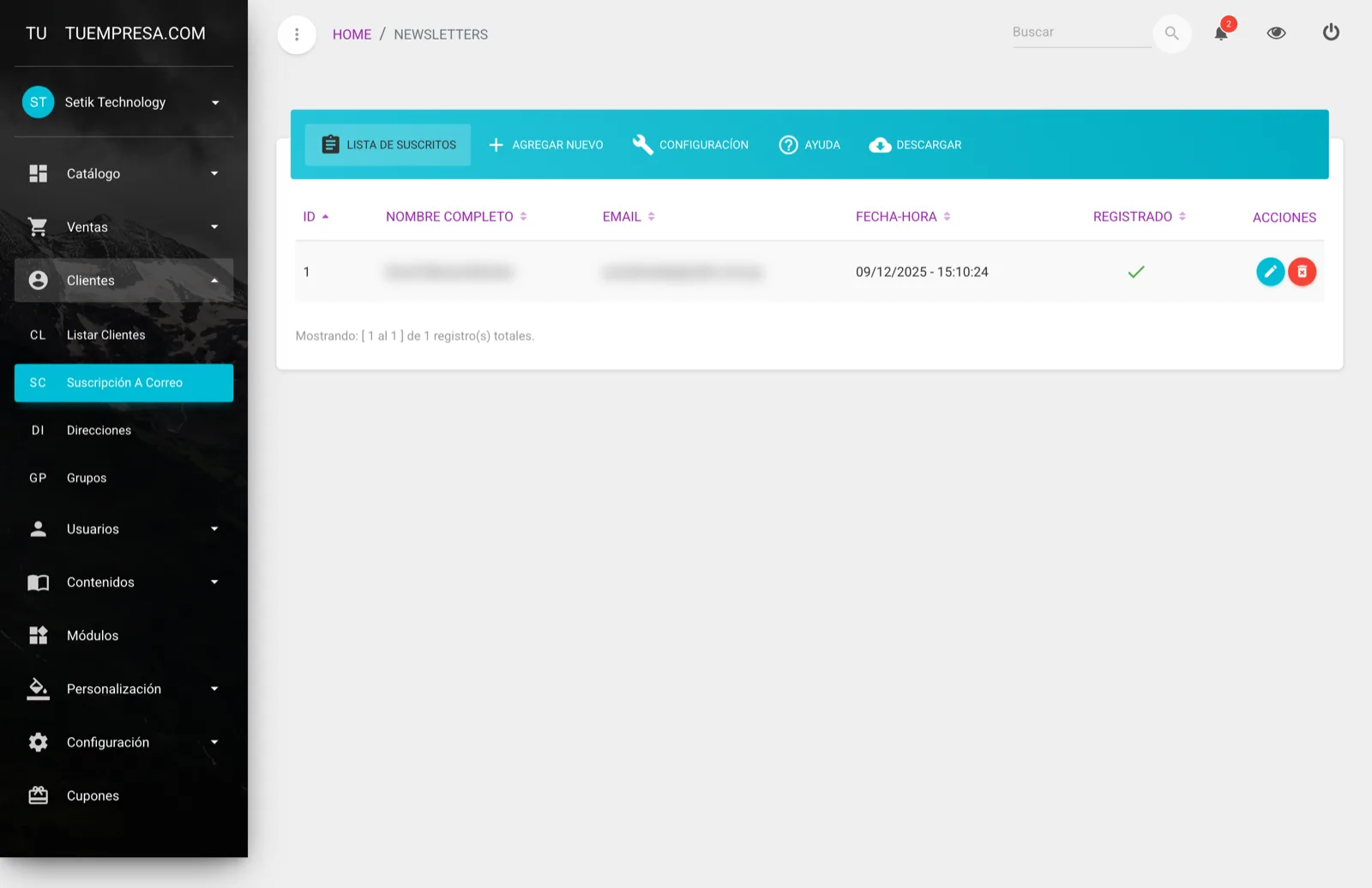
El newsletter es la lista de personas que se suscribieron a las novedades de tu tienda. Desde acá ves quién se anotó, podés agregar suscriptores a mano y descargar toda la lista para usarla en tus campañas de email.
En el menú lateral del panel: Clientes → Newsletters. La dirección directa es
https://demo004.maxtiendas.app/mt-admin/newsletters (reemplazá demo004 por el nombre de tu tienda).
La lista de suscritos
La pestaña Lista de Suscritos muestra a todos los suscriptores con estas columnas:
| Columna | Qué es |
|---|---|
| ID | El número interno del suscriptor. |
| Nombre completo | El nombre de la persona. |
| El correo suscripto. | |
| Acciones | Editar y eliminar. |
Agregar un suscriptor a mano
Normalmente la gente se suscribe sola desde el sitio, pero podés cargar suscriptores vos mismo.
Abrí «Agregar Nuevo»
Desde el listado, tocá la pestaña Agregar Nuevo (o entrá a /mt-admin/newsletters/create).
Completá los datos
- Nombre: el nombre del suscriptor.
- Correo Electrónico: su email.
Guardá
El suscriptor queda agregado a la lista.
Descargar la lista (CSV)
En el listado tenés el botón Descargar: genera un archivo CSV con el nombre y el correo de todos tus suscriptores. Ese archivo lo podés importar en tu herramienta de email marketing (Mailchimp, Brevo, etc.) para enviar campañas.
MaxTiendas guarda y te exporta la lista, pero el envío de las campañas se hace desde una herramienta de email marketing. Descargá el CSV y subilo ahí para mandar tus novedades y promociones.
La lista contiene datos personales. Usala solo para las comunicaciones que tus suscriptores esperan y respetá la opción de desuscribirse. Es lo correcto y, además, mejora la entregabilidad de tus correos.
Escribinos a soporte@maxtiendas.com y te ayudamos con tu lista de suscriptores.
¿Te sirvió este artículo?
¡Gracias por tu opinión!